Meer uit je AI-abonnement halen met deze twee tips
Claude en Codex kunnen lang zelfstandig aan een taak werken. Alleen komt het vijfuurvenster niet altijd handig uit. Soms is je gebruikslimiet bereikt terwijl een opdracht nog niet af is. Op andere dagen is het venster al na twee uur van je werkdag voorbij. Met twee eenvoudige timingtrucs kun je daar slimmer mee omgaan.
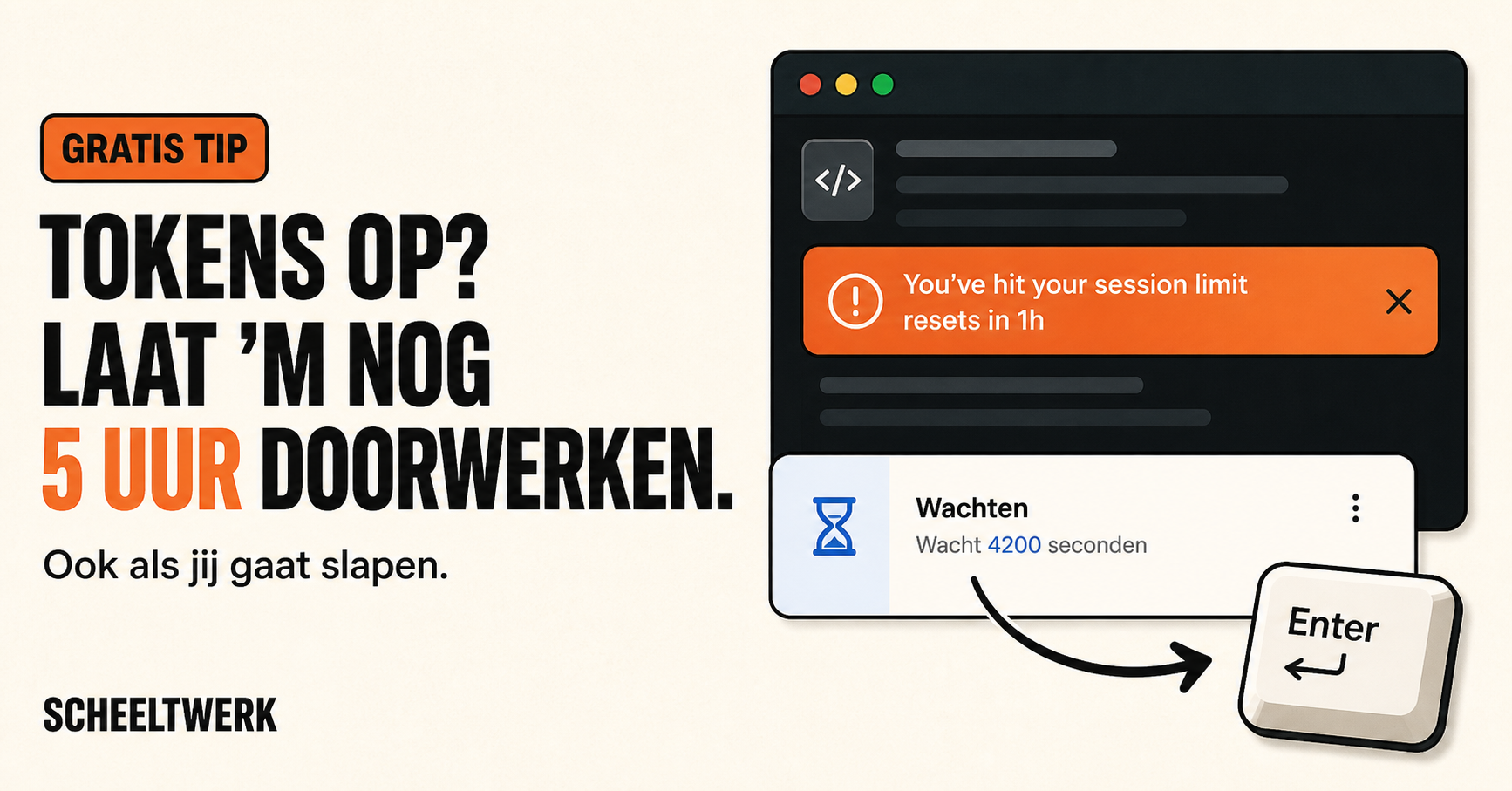
Wat deze tips wel en niet doen: je krijgt geen extra tokens en je omzeilt geen limieten. Je verschuift alleen het begin van een bestaand vijfuurvenster of laat een klaargezette opdracht na de reset automatisch doorgaan. Eventuele weeklimieten blijven gelden.
1Laat een opdracht na de reset verdergaan
Stel: je wilt naar bed, maar Claude of Codex meldt dat de gebruikslimiet over een uur wordt vernieuwd. Zet de volgende opdracht dan alvast in het invoervak, zonder hem te versturen.
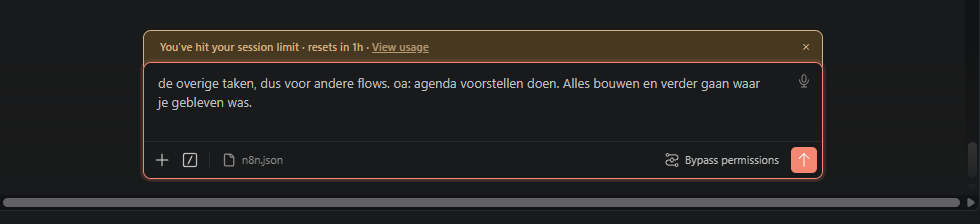
Laat een automatisering wachten totdat het resetmoment voorbij is en daarna automatisch op Enter drukken. In dit voorbeeld duurt de wachttijd precies 3.600 seconden: één uur.
WAIT 3600
MouseAndKeyboard.SendKeys.FocusAndSendKeys TextToSend: $'''{Enter}''' DelayBetweenKeystrokes: 0 SendTextAsHardwareKeys: False
Kopieer het hele codeblok. Klik in Power Automate Desktop op een lege plek in het canvas en druk op Ctrl+V. De twee acties verschijnen dan vanzelf.
Pas het aantal seconden aan wanneer de melding een ander resetmoment toont. Laat daarna het juiste invoervak op de voorgrond staan.
2Laat je eerste vijfuurvenster om 05:00 beginnen
Heb je je gebruikslimiet vaak al in de eerste twee uur van je werkdag bereikt? Dan kun je het eerste vijfuurvenster eerder laten beginnen. Start je werkdag om 08:00, dan laat je om 05:00 alvast automatisch Goeie morgen versturen.
De flow berekent zelf hoeveel seconden er nog resteren tot de eerstvolgende 05:00. Is 05:00 vandaag al voorbij, dan kiest hij automatisch de volgende dag.
DateTime.GetCurrentDateTime.Local DateTimeFormat: DateTime.DateTimeFormat.DateAndTime CurrentDateTime=> Nu
DateTime.GetCurrentDateTime.Local DateTimeFormat: DateTime.DateTimeFormat.DateOnly CurrentDateTime=> Vandaag
DateTime.Add DateTime: Vandaag TimeToAdd: 5 TimeUnit: DateTime.TimeUnit.Hours ResultedDate=> DoelTijd
IF Nu >= DoelTijd THEN
    DateTime.Add DateTime: DoelTijd TimeToAdd: 1 TimeUnit: DateTime.TimeUnit.Days ResultedDate=> DoelTijd
END
DateTime.Subtract FromDate: DoelTijd SubstractDate: Nu TimeUnit: DateTime.DifferenceTimeUnit.Seconds TimeDifference=> Wachtseconden
WAIT Wachtseconden
MouseAndKeyboard.SendKeys.FocusAndSendKeys TextToSend: $'''Goeie morgen{Enter}''' DelayBetweenKeystrokes: 20 SendTextAsHardwareKeys: False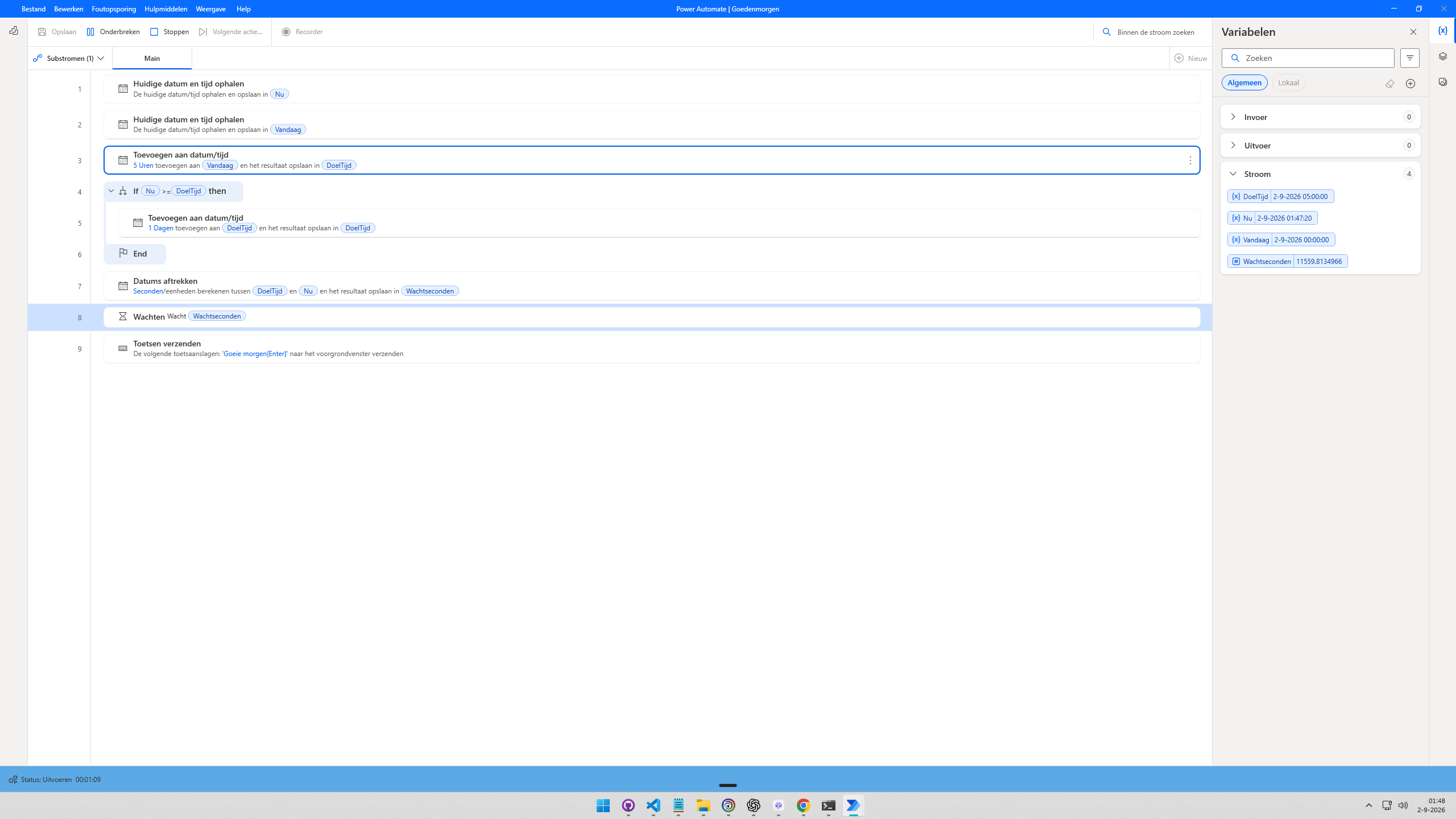
Vier voorwaarden voordat je gaat slapen
Beide flows sturen toetsen naar het voorgrondvenster. Controleer daarom voordat je wegloopt:
- De computer blijft wakker en ontgrendeld.
- Claude of Codex staat open in de juiste taak.
- Het invoervak is aangeklikt en blijft op de voorgrond.
- Zet Bypass permissions aan als de AI tijdens je afwezigheid zonder bevestigingsvragen moet kunnen doorgaan.
Test iedere flow eerst met een wachttijd van bijvoorbeeld twintig seconden. Dan weet je of het bericht in het juiste venster terechtkomt voordat je er een nacht op vertrouwt.
Het hulpmiddel maakt niet veel uit
Ik gebruik in de voorbeelden Power Automate Desktop omdat je de code rechtstreeks op het canvas kunt plakken en lokale, handmatig gestarte flows gratis kunt uitvoeren. Een andere planner, macrotool of automatisering kan hetzelfde doen. De kern is steeds: wachten tot het juiste moment en dan het klaargezette bericht versturen.
Deze flows zijn klein, maar het principe is breder: laat de computer wachten, controleren en op het juiste moment verdergaan. Lees ook wanneer schermklikken handig is en wanneer een rechtstreekse koppeling slimmer wordt.
Bronnen en actualiteit
Geraadpleegd op 2 september 2026. Limieten en abonnementsvoorwaarden kunnen wijzigen. Controleer daarom altijd het resetmoment dat Claude of Codex in je eigen account toont.